
Atualizado em 10/05/2026
O que você vai aprender #
Neste artigo, você vai aprender:
– O que são “Empresa” e “Contrato” no GTI-Plug
– Como visualizar qual empresa/contrato está ativo
– Como trocar de empresa ou contrato durante a sessão
– Como funciona o seletor no app mobile
Conceitos Importantes #
O que é Contrato?
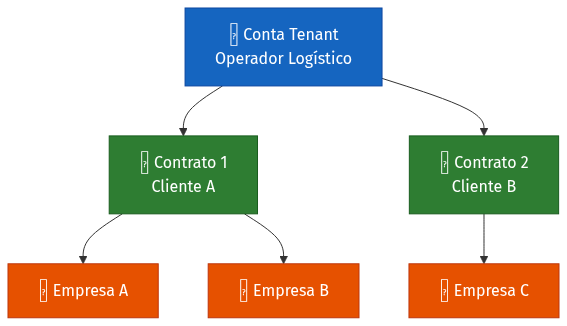
O Contrato representa o acordo comercial entre o operador logístico e seu cliente. Um único operador pode ter vários contratos com diferentes clientes, cada um com configurações próprias de:
– Produtos permitidos
– Endereços de armazém disponíveis
– Regras de operação (expedição, recebimento, etc.)
– Tabelas de preço
O que é Empresa?
A Empresa é a entidade cadastrada dentro de um contrato. Em cenários multi-empresa, um contrato pode ter mais de uma empresa associada.
Hierarquia
Pré-requisitos #
- Estar logado no sistema (veja Acesso ao Sistema e Login)
- Ter acesso a pelo menos um contrato e empresa
Passo a Passo #
1. Visualizar o contexto atual
Após o login, o painel lateral esquerdo exibe o contexto ativo:
- Contrato: nome do contrato selecionado
- Empresa: nome da empresa selecionada
Todas as operações (recebimento, expedição, estoque, relatórios) serão filtradas por esse contexto.
2. Trocar de empresa ou contrato
Para trocar o contexto:
- Clique no ícone de engrenagem (⚙️) no canto superior direito da tela
- Abrirá um painel de configurações à direita com os campos Contrato e Empresa
- Escolha o Contrato desejado (o campo oferece também a opção “(Todos)”, para ver todos os contratos de uma vez) e, quando aplicável, a Empresa
- A troca é aplicada imediatamente — o sistema recarrega com o novo contexto
⚠️ Atenção: Ao trocar de empresa/contrato, qualquer operação em andamento que não tenha sido salva pode ser perdida.
3. Seleção no App Mobile
No app mobile, a seleção de empresa e contrato acontece:
– Após o login, se houver mais de uma opção disponível
– No menu do app, a qualquer momento
Campos da Tela #
| Campo | Obrigatório | Tipo | Descrição |
|---|---|---|---|
| Contrato | ✅ | Seleção | Contrato ativo — define regras de operação |
| Empresa | ✅ | Seleção | Empresa ativa dentro do contrato |
Mensagens e Confirmações #
Alertas
| Mensagem | Significado | Ação recomendada |
|---|---|---|
| Nenhuma empresa listada | Seu usuário não tem acesso a nenhuma empresa neste contrato | Solicitar ao administrador a liberação de acesso |
| Apenas uma empresa disponível | Sistema seleciona automaticamente | Comportamento normal para contratos com empresa única |
| Campos de troca não aparecem | Seu usuário não tem permissão para trocar de contrato/empresa | Solicitar a permissão ao administrador |
Variações do Fluxo #
Usuário com apenas um contrato/empresa
Se o usuário tem acesso a apenas um contrato e uma empresa, o sistema seleciona automaticamente e não exibe o seletor. O usuário vai direto para o Dashboard.
Administrador com múltiplos contratos
Administradores podem ter acesso a vários contratos e empresas. É essencial confirmar qual contexto está ativo antes de realizar operações.
Erros Comuns #
| Mensagem | Causa | Solução |
|---|---|---|
| Dados de estoque parecem incorretos | Empresa/contrato errado selecionado | Verificar o contexto no painel lateral e trocar se necessário |
| “Produto não encontrado” em operação | Produto pertence a outro contrato | Trocar para o contrato correto |
Perguntas Frequentes #
A troca de empresa afeta outros usuários?
Não. Cada sessão é independente. Trocar de empresa/contrato afeta apenas a sua sessão.
Posso ter abas diferentes com empresas diferentes?
Sim, abrir o sistema em duas abas do navegador permite trabalhar com duas empresas simultaneamente, mas tenha atenção para não confundir os contextos.
Os dados são compartilhados entre contratos?
Não. Cada contrato é isolado. Produtos, estoque, recebimentos e expedições são independentes por contrato.
Artigos Relacionados #
Não resolveu sua dúvida?
Nossa equipe de suporte ajuda você.


